
لا يوجد دورات فى السلة.
Microsoft 365
Microsoft 365 دليل مبسط لفهم – اهم خدماتة وازاى مدير النظام يدير بيئة الشركة بشكل أمن واحترافى
Microsoft 365: مش مجرد Office… ده بيئة عمل كاملة on Cloud
دليل مبسط لفهم Microsoft 365، أهم خدماته، وإزاي الـ Admin يدير بيئة الشركة بشكل آمن واحترافي.
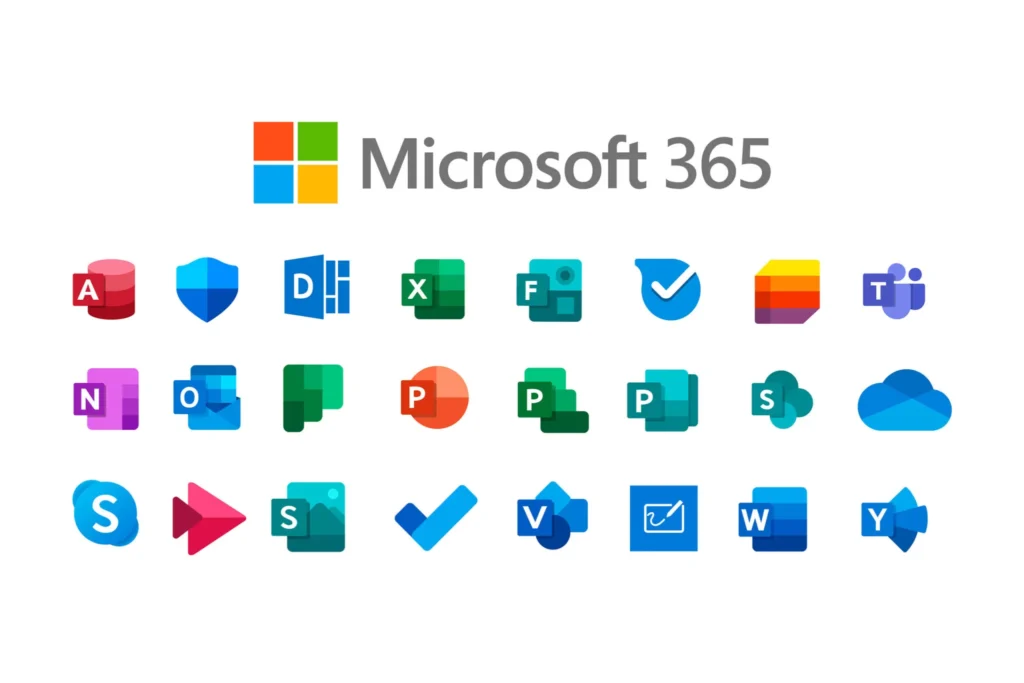
كتير من الناس أول ما تسمع اسم Microsoft 365 بتفكر على طول في Word وExcel وPowerPoint. وده طبيعي، لأن التطبيقات دي فعلًا جزء أساسي منه لكن الحقيقة إن Microsoft 365 أكبر بكتير من Office Apps.
هو عبارة عن Cloud-based Productivity Platform بتجمع تطبيقات الشغل اليومية، خدمات Collaboration، إدارة الأجهزة، الحماية، وإدارة هويات المستخدمين في بيئة واحدة. يعني بدل ما الشركة تعتمد على ملفات متناثرة، وسيرفرات داخلية فقط، وأدوات منفصلة لكل وظيفة، Microsoft 365 بيوفر Workspace متكامل يسهّل الشغل والإدارة والأمان.
يعني إيه Microsoft 365 فعلًا؟
Microsoft 365 هو حل سحابي من Microsoft بيساعد الأفراد والشركات على إنهم:
- ينشئوا ويعدلوا المستندات.
- يتواصلوا عن طريق البريد والاجتماعات والشات.
- يخزنوا الملفات بشكل آمن.
- يتعاونوا على نفس الملف في نفس الوقت.
- يديروا المستخدمين والأجهزة والتراخيص.
- يطبقوا سياسات Security وCompliance.
- يشتغلوا من أي مكان وعلى أجهزة مختلفة.
يعني لو عندك موظف في المكتب، وموظف شغال من البيت، وموظف مسافر، التلاتة ممكن يدخلوا على نفس بيئة العمل، يستخدموا نفس التطبيقات، ويتعاونوا على الملفات بشكل منظم وآمن حسب الصلاحيات اللي أنت محددها.
ليه الشركات بتختار Microsoft 365؟
الشركات مش بتشتري Microsoft 365 علشان تستخدم Word وExcel بس. هي بتختاره لأنها عايزة تشتغل بشكل أذكى وأسرع وأأمن.
- الوصول للشغل من أي مكان وفي أي وقت.
- التعاون المباشر بين الموظفين.
- تقليل الاعتماد على File Servers التقليدية.
- تحديثات مستمرة للتطبيقات والخدمات.
- إدارة مركزية للمستخدمين والتراخيص.
- تحسين حماية البيانات والحسابات.
- سهولة التوسع مع نمو الشركة.
- خطط مرنة تناسب أحجام شركات مختلفة.
بمعنى بسيط: بدل ما كل حاجة تكون موزعة بين أجهزة وسيرفرات وحلول منفصلة، Microsoft 365 بيجمع أغلب احتياجات العمل اليومي في منظومة واحدة.
أهم تطبيقات وخدمات Microsoft 365
Microsoft Word
ده التطبيق الأشهر لإنشاء المستندات، زي التقارير، الخطابات، الإجراءات الداخلية، والعروض المكتوبة. الميزة المهمة مش بس إنك تكتب Document؛ تقدر تحفظه على OneDrive أو SharePoint، وتخلي أكثر من شخص يراجع ويعدل عليه في نفس الوقت، مع إمكانية متابعة التعديلات والتعليقات.
Microsoft Excel
Excel بيستخدم في الحسابات، التقارير، تحليل البيانات، الجداول، Dashboards، ومتابعة الميزانيات أو المشاريع. في بيئة الشركات، ممكن تلاقيه داخل في تقارير المبيعات، متابعة المخزون، تحليل أداء الموظفين، أو ملفات الـ Finance.
Microsoft PowerPoint
PowerPoint مسؤول عن العروض التقديمية، سواء كانت Presentation للإدارة، تدريب للموظفين، عرض لعميل، أو تقرير مشروع.
Outlook وExchange Online
Outlook هو واجهة البريد الإلكتروني اللي المستخدم بيتعامل معاها، لكن في Microsoft 365 خدمة البريد نفسها غالبًا بتكون Exchange Online.
من خلالها الشركة تقدر تدير:
- Mailboxes
- Calendars
- Shared Mailboxes
- Distribution Groups
- Email Security Policies
- Mail Flow Rules
Microsoft Teams
Teams بقى مركز مهم جدًا للتواصل داخل الشركات. من خلاله تقدر تعمل Chat بين الموظفين، اجتماعات Online، Video Calls، Teams وChannels للمشاريع أو الأقسام، مشاركة ملفات، وتعاون مباشر على ملفات Word وExcel وPowerPoint.
OneDrive for Business
OneDrive هو مساحة تخزين شخصية مرتبطة بحساب المستخدم داخل المؤسسة. كل موظف يقدر يحفظ ملفاته عليها، يفتحها من أي جهاز مصرح له، ويشاركها مع زملائه بصلاحيات محددة.
مهم: OneDrive معمول أساسًا للملفات الشخصية الخاصة بالشغل، مش كبديل لمكان تخزين ملفات فريق كامل.
SharePoint Online
SharePoint هو المكان الأنسب لملفات الأقسام والمشاريع والمواقع الداخلية. مثلًا، قسم الـ Finance ممكن يكون عنده SharePoint Site فيه كل ملفات الميزانية والتقارير، وفريق الـ HR عنده Site تاني للسياسات والنماذج والملفات الخاصة بالموظفين.
الميزة إنه بيخلي الملفات ملك للفريق أو المؤسسة، مش مرتبطة بشخص واحد. ولو الموظف ساب الشركة، ملفات القسم تفضل موجودة ومتاحة حسب الصلاحيات.
Microsoft Planner

Planner أداة بسيطة لإدارة المهام. تقدر تعمل Plan لمشروع، وتقسم المهام على أعضاء الفريق، وتحدد Due Dates، وتتابع حالة كل Task: لسه ما بدأتش، شغالة، أو خلصت.
Microsoft Access
Access موجود ضمن بعض الخطط والتراخيص وبيستخدم في بناء قواعد بيانات Desktop بسيطة. لكنه مش هو الخيار المعتاد لتطبيقات الشركات الحديثة أو قواعد البيانات الكبيرة.
Microsoft Intune
Intune بيساعد فريق الـ IT في إدارة وحماية الأجهزة، خصوصًا أجهزة Windows والموبايلات.
من خلاله تقدر تطبق سياسات زي:
- فرض PIN أو Password على الجهاز.
- تشفير الجهاز.
- منع نسخ بيانات الشركة لتطبيقات شخصية.
- نشر Applications للموظفين.
- التأكد إن الجهاز متوافق مع سياسات الشركة قبل السماح له بالدخول للخدمات.
أهم فوائد Microsoft 365
1. الوصول من أي مكان
طول ما عندك إنترنت وحساب مصرح له، تقدر تدخل على خدماتك من المكتب، البيت، أو أثناء السفر. لكن “الوصول من أي مكان” مش معناه إن أي شخص يدخل من أي جهاز بدون ضوابط. هنا بيظهر دور MFA وConditional Access وسياسات الأجهزة.
2. الشغل من أجهزة مختلفة
المستخدم ممكن يبدأ ملف Excel على جهاز المكتب، يراجعه من اللابتوب، وبعدها يفتحه من الموبايل، بشرط إن حسابه وجهازه ملتزمين بسياسات الشركة.
3. Real-time Collaboration
أكتر من شخص ممكن يشتغل على نفس الملف في نفس الوقت. بدل ما تبعت ملف باسم Report_Final_v2_Last_Final_Approved.xlsx، تقدر تخلي الجميع يشتغل على نسخة واحدة محفوظة على OneDrive أو SharePoint.
4. Enterprise-grade Security
Microsoft 365 بيوفر أدوات وخدمات تساعد على حماية المستخدمين والبيانات، لكن الحماية مش بتحصل تلقائيًا لمجرد إنك اشتريت License.
لازم الـ Admin يفعّل ويضبط الحماية بشكل صحيح، زي:
- Multi-Factor Authentication (MFA)
- Conditional Access
- Least Privilege
- Secure Sharing
- Device Compliance
- Monitoring
- Alert Review
5. Automatic Updates
التطبيقات والخدمات بتتطور باستمرار، وده بيقلل مجهود التعامل مع نسخ قديمة جدًا من برامج Office أو التحديثات اليدوية على كل جهاز.
6. قابلية التوسع
لو الشركة فيها 20 موظف وبعد سنة بقوا 200، تقدر تضيف Users وLicenses وخدمات حسب احتياجك، بدل ما تعيد بناء البنية التحتية من الصفر.
7. مرونة الخطط والتراخيص
في خطط Business وخطط Enterprise، وكل خطة ليها Features مختلفة. اختيار الـ License مش قرار مالي فقط؛ لازم يكون مبني على احتياجات الأمن، الأجهزة، إدارة الهوية، الـ Compliance، ومتطلبات العمل.
كيف يتم إدارة Microsoft 365؟
المكان الأساسي للإدارة هو:
https://admin.microsoft.comوده اسمه Microsoft 365 Admin Center.
بعد ما تدخل بحساب عنده Admin Role مناسب، تقدر تدير حاجات كتير من مكان واحد، منها:
- إنشاء وحذف وإدارة Users.
- تعيين أو إزالة Licenses.
- Reset Passwords.
- إدارة Groups وShared Mailboxes.
- متابعة Billing وSubscriptions.
- متابعة Usage Reports.
- مراجعة Service Health.
- متابعة Message Center لمعرفة التحديثات والتغييرات القادمة.
- إدارة Domains.
- فتح Admin Centers المتخصصة.
Microsoft 365 Admin Center هو نقطة الإدارة المركزية لمهام زي إدارة المستخدمين، التراخيص، التقارير، الفواتير، وService Health. ومنه تقدر تنتقل لمراكز إدارة متخصصة زي Exchange وTeams وSharePoint وMicrosoft Entra.
مش كل Admin له نفس الصلاحيات
مش أي شخص عنده حساب Microsoft 365 ينفع يدخل Admin Center أو يعدّل إعدادات الشركة. لازم يكون عنده Admin Role مناسب.
- Global Administrator: صلاحيات واسعة جدًا، ولازم يتستخدم بحذر شديد.
- User Administrator: يركز على إدارة المستخدمين.
- Exchange Administrator: مسؤول عن إعدادات البريد وExchange.
- Teams Administrator: مسؤول عن Teams.
- SharePoint Administrator: مسؤول عن SharePoint وOneDrive.
- Security Administrator: مسؤول عن جوانب أمنية محددة.
القاعدة الذهبية: ما تديش حد Global Administrator لمجرد إنه محتاج يعمل مهمة بسيطة. استخدم أقل صلاحية تكفي للمهمة، وده اسمه Least Privilege.
مثال عملي من شركة متوسطة
تخيل شركة اسمها ABC Solutions فيها 150 موظف. الشركة بدأت تستخدم Microsoft 365 Business Premium علشان تدير الشغل بشكل أفضل.
- كل موظف له حساب رسمي وبريد شركة.
- موظفو الـ Sales يستخدموا Outlook وTeams للتواصل مع العملاء والفريق.
- ملفات المشاريع تتخزن على SharePoint بدل ما تبقى على أجهزة الأفراد.
- كل موظف يحتفظ بملفاته الشخصية الخاصة بالشغل على OneDrive.
- فريق الـ HR ينشر السياسات والنماذج على SharePoint.
- فريق الـ IT يدير المستخدمين والتراخيص من Admin Center.
- الأجهزة تتسجل في Intune وتتطبق عليها سياسات أمان.
- الـ Admin يفعّل MFA علشان يقلل خطر سرقة الحسابات.
- الإدارة تتابع حالة الخدمات والتنبيهات من Service Health وMessage Center.
هنا Microsoft 365 بقى مش مجرد Apps؛ بقى منصة تشغيل فعلية للشركة.
أخطاء شائعة لازم تتجنبها
استخدام حساب عادي في الإدارة
ماينفعش تستخدم حسابك اليومي اللي عليه Email وTeams وملفات شخصية كـ Global Administrator. الأفضل يكون عندك حساب إداري منفصل، ويتستخدم فقط في مهام الإدارة.
عدم تفعيل MFA للـ Admins
دي من أخطر الأخطاء. حساب Admin من غير MFA هو هدف سهل جدًا لأي مهاجم. فعّل MFA لكل الحسابات الإدارية، ويفضل تستخدم أساليب مقاومة للتصيد مثل Authenticator أو FIDO2 Security Keys حسب سياسة المؤسسة.
مشاركة بيانات حساب الـ Admin
ممنوع مشاركة Username وPassword بتوع حساب إداري بين أكثر من شخص. كل Admin لازم يكون له حسابه الخاص، علشان تقدر تعرف مين عمل إيه، وتطبق مبدأ Accountability.
تجاهل Security Alerts وService Health
لو في تنبيه عن Sign-in مش طبيعي، أو مشكلة في خدمة معينة، أو تغيير مهم جاي من Microsoft، تجاهله ممكن يسبب مشكلة أكبر بعدين.
راجع بانتظام:
- Service Health
- Message Center
- Security Alerts
- Sign-in Logs
- Audit Logs
عدم مراجعة التراخيص
في شركات كتير بتدفع في Licenses لمستخدمين سابوا الشركة، أو مستخدمين عندهم خطة أعلى من احتياجهم الحقيقي. اعمل License Review بشكل دوري، وتأكد من الحسابات غير النشطة والـ Shared Mailboxes والخدمات المستخدمة فعلًا.
تخزين ملفات القسم في OneDrive شخصي
ملفات الفريق أو القسم المهمة مكانها الطبيعي SharePoint أو Teams، مش OneDrive بتاع موظف واحد. لأن لو الملفات مرتبطة بحساب شخص، ممكن تحصل مشاكل في الملكية والوصول لما الموظف يسيب الشركة.
نصيحة مهمة لأي Microsoft 365 Admin
فعّل MFA لكل الحسابات الإدارية على الأقل من أول يوم. وبعدها راقب Service Health Dashboard وMessage Center بشكل دوري.
ليه؟ لأن Service Health بيعرض الأعطال أو التأثيرات على خدمات Microsoft 365، وMessage Center بيبلغك بالتغييرات القادمة اللي ممكن تأثر على المستخدمين أو إعدادات بيئتك. متابعة الاتنين هتخليك استباقي بدل ما تعرف بالمشكلة من المستخدمين بعد ما تحصل.
PowerShell وMicrosoft Graph
الـ Admin Center ممتاز للإدارة اليومية، لكن لما يكون عندك شغل متكرر أو عدد كبير من المستخدمين، PowerShell بيوفر وقت كبير جدًا.
Microsoft Graph PowerShell هو الطريقة الحديثة للتعامل البرمجي مع خدمات Microsoft 365 وMicrosoft Entra.
مثال اتصال تفاعلي:
Connect-MgGraph -Scopes "User.Read.All", "Directory.Read.All"الأمر ده بيطلب تسجيل دخول ويطلب Permissions محددة للجلسة، وبعدها تقدر تستخدم أوامر Microsoft Graph حسب الصلاحيات والـ Consent المتاحين.
مهم: ما تطلبش Scopes أوسع من احتياجك. لو محتاج تقرأ Users فقط، ما تستخدمش Permissions إضافية بدون سبب.
سؤال Interview شائع
السؤال: ما هو Microsoft 365؟
إجابة مناسبة:
Microsoft 365 هي منصة Cloud-based Productivity بتجمع تطبيقات Microsoft Office مع خدمات سحابية وإدارة وأمان. بتساعد الشركات على التواصل والتعاون وإدارة المستخدمين والملفات والأجهزة، مع توفير إمكانيات Security وCompliance حسب الـ License والإعدادات المطبقة.
أشهر Microsoft 365 Editions
Business Basic
مناسب للشركات الصغيرة اللي محتاجة الخدمات السحابية الأساسية، زي Email وTeams وOneDrive وSharePoint، مع استخدام Web وMobile Apps بشكل أساسي.
Business Standard
بيضيف Desktop Apps مثل Word وExcel وPowerPoint إلى الخدمات السحابية، وبيكون مناسب للشركات اللي موظفيها محتاجين تطبيقات Office على أجهزة الكمبيوتر.
Business Premium
بيكون مناسب للشركات اللي محتاجة مستوى أعلى من الحماية وإدارة الأجهزة، لأنه بيضيف إمكانيات مهمة مرتبطة بالـ Security وDevice Management.
Microsoft 365 E3
خطة Enterprise للشركات الكبيرة أو اللي عندها احتياجات أوسع في الإنتاجية والإدارة والحماية والـ Compliance.
Microsoft 365 E5
خطة Enterprise بمزايا أوسع ومتقدمة، خصوصًا في مجالات Security وCompliance وAnalytics، لكن التفاصيل الدقيقة بتختلف حسب المنطقة، الاتفاقية، والـ Add-ons المشتراة.
ملاحظة: الخطط والمزايا بتتغير مع الوقت وحسب البلد والقناة الشرائية، لذلك راجع صفحة المقارنة الرسمية الخاصة بـ Microsoft 365 Business أو Enterprise قبل اختيار الـ License.
الخلاصة
Microsoft 365 مش مجرد Word وExcel وOutlook هو منصة عمل سحابية متكاملة بتجمع:
- Productivity
- Communication
- Collaboration
- File Storage
- Identity Management
- Device Management
- Security
- Compliance
ولو أنت شغال في IT Support أو System Administration أو Microsoft 365 Administration أو Azure / Entra ID، فهمك للمنظومة دي هيفرق جدًا في شغلك ومقابلاتك المهنية.
ابدأ بالأساسيات: Users، Licenses، Groups، Outlook، Teams، OneDrive، SharePoint، MFA، وAdmin Roles. وبعدها اتوسع تدريجيًا في Exchange Online وIntune وMicrosoft Entra وSecurity وCompliance.
بتشتغل مع بعض ؟ Microsoft 365 Architecture: إزاي كل خدمات – NoorTech
[…] الجزء الاول : دليل مبسط لفهم Microsoft 365، أهم خدماته، وإزاي الـ Admin يدير ب… […]
Microsoft 365 Plans & Licensing – شرح مبسط – NoorTech
[…] المقال هو الجزء الثالث: Microsoft 365 Admin Center الجزء الاول: من هنا الجزء الثانى: من […]